
| Podesavanja tamnih, srednjih i svijetlih tonova i zasicenja |
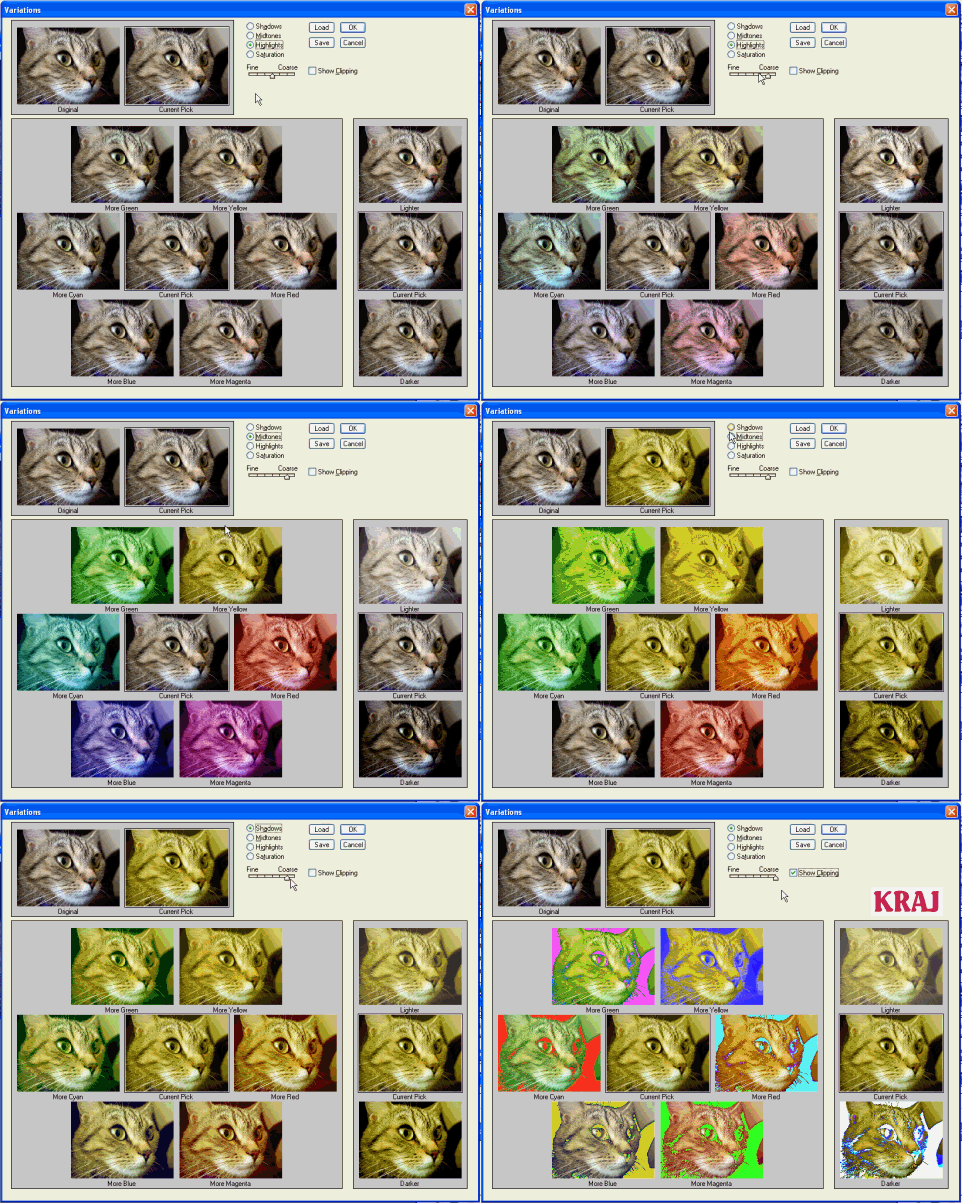
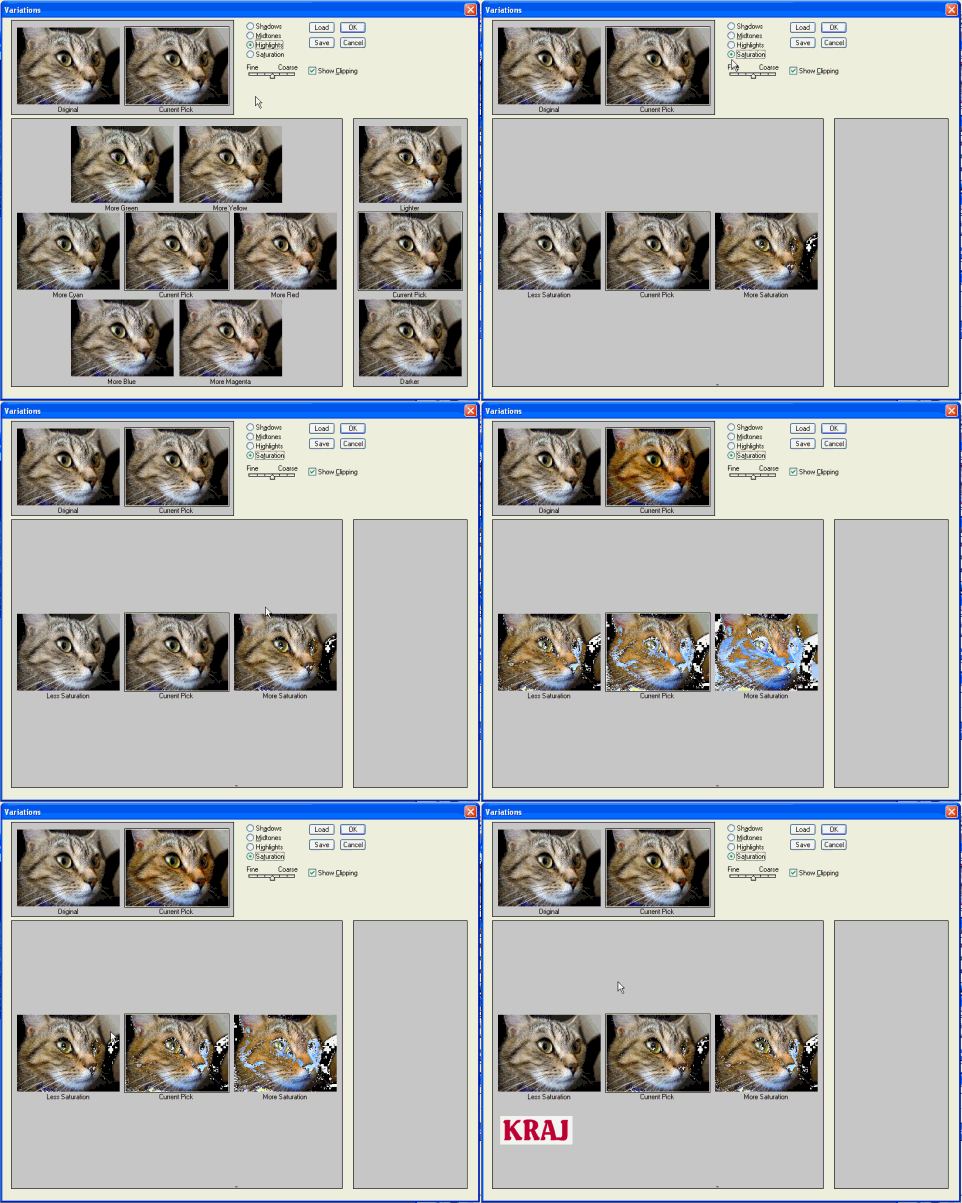
Kada za podesavanje boja na slici koristite alatku Variations, imate mogucnost i da pojedinacno podesite tamne (engl. shadows), srednje (engl. midtones) i svijetle (engl. highlights) tonove slike, kao i zasicenost (engl. saturatiori) cijele slike. Na slici u sivim tonovima, to su crne, sive i bijele povrsine slike. Kada koristite alatku Variations, mijenjate boju (ton) tamnih, srednjih ili svijetlih povrsina slike. Izborom opcije Saturation, podesavaju se sve povrsine odjednom, tako sto se povecava ili smanjuje intenzitet boje, dok se sama boja ne mijenja. Kada izaberete opciju Shadows, Midtones ili Highlights, podesavate ton i svjetlocu samo takvih dijelova slike. Prednost je to sto mozete podesiti srednje tonove na jedan nacin, a najsvjetlije ili najtamnije dijelove slike na drugi nacin. Svaka opcija je nezavisna od ostale dvije; mozete, npr., podesiti da srednji tonovi budu plavlji - cime cete pojacati nebo - a zatim odabrati opciju Shadows i pojacati zutu boju na tamnijim dijelovima slike da biste kompenzovali plavicaste tonove kojima ti dijelovi inace naginju. Isijecanje (engl. clipping) opisuje sta se desava kada se vrijrdnosti Highlights ili Shadows toliko pojacaju da najsvjetliji dijelovi slike postanu potpuno bijeli, odnosno, najtamniji dijelovi potpuno crni. Ako potvrdite opciju Show Clipping, Photoshop ce fluorescentnim bojama prikazati oblasti slike koje ce biti "odsjecene" takvim podesavanjem. Podesavanjem srednjih tonova ne dolazi do isjecanja. Ton (engl. hue) predstavlja boju objekta ili selekcije. svjetloca (engl. brightness) mjera je kolicine bijele ili crne koja je dodata toj boji. Kada izaberete opciju Saturation, promijenite intenzitet boja na slici; postoje samo dvije mogucnosti da povecate ili smanjite intenzitet. ne zaboravite da istu korekciju mozete primjeniti i vise puta. Na primjer, ako ste pritisli slicicu Less Saturation, a boje su jos uvijek prejake, ponovo pritisnite istu slicicu da biste dodatno smanjili zasicenost. |